座標リスト
現場の「どこ?」を正確な座標に。Google Maps上の位置を、瞬時に平面直角座標へ変換できます。
測量の標準フォーマットであるSIMAデータ(テキスト形式の座標・結線データ)をアプリに読み込み、Google Mapsのプラットフォームと融合させることで、従来の測量データ単体では難しかった「直感的な空間把握」と「現場作業の効率化」を同時に達成できます。
現場での座標確認やデータ連携に、もう事務所に戻ってパソコンを開く必要はありません。 Androidアプリ『工事測量用電卓』は、工事測量業務をさらに加速させる強力な拡張機能を準備しています。
測点

①「測点」タブをクリックします。登録している座標の一覧を表示します。
②Google Mapsのマーカーをクリックします。「座標リスト」に選択したマーカーの緯度経度と平面直角座標を着色表示します。
③「座標リスト」を選択すると該当座標へGoogle Mapsがズームします。
編集:測点追加
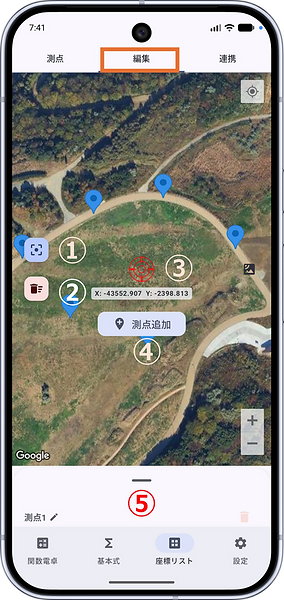
「編集」タブをクリックします。ここでは、座標の作成方法を説明します。
①測点の追加方法を「照準マーク/Google Maps上」から選択します。
-
「照準マーク」:「測点追加」ボタンで中央の「照準マーク位置の座標を登録します。
-
「Google Maps上」:Google Maps上をクリックした位置に黄マーカーを表示します。「測点追加」ボタンで座標を登録します。
②「全測点の削除」:全測点を削除します。
③「照準マーク」の場合に、座標を表示します。
④「測点追加」を押下すると位置を確定します。
⑤「測点リスト」を表示します。
編集:測点追加

青マーカーをクリックすると測点編集モードになり、赤マーカーになります。
①「微調整パネル」:表示と非表示を切り替えます。
②「全測点の削除」:全測点を削除します。
③「微調整パネル」:矢印ボタンを押下すると座標位置を微修正できます。
-
長押しで連続移動になります。
-
中央文字をクリックすると移動距離を「0.1m」「0.01m」「0.001m」に切り換えることができます。
編集:緯度経度、平面直角座標

「座標リスト」を上にスライドすると登録した座標の詳細をカードに表示します。
①測点名:鉛筆ボタンをクリックすると測点名を編集することができます。
②ゴミ箱:測点を削除します。
③座標系選択:編集する座標系(緯度経度又は平面直角座標)を選択します。
④緯度経度又は平面直角座標の値を編集します。
連携

【 今なら30日間の無料トライアル実施中 】
「自分の現場で本当に使えるか試してみたい」という方のために、30日間の無料お試し期間をご用意しました。 無料期間中はすべてのプレミアム機能を制限なくご利用いただけます。
連携

1. 工事測量用電卓ファイル(GeoPackage)
SQLiteデータベースをベースとした国際標準の空間情報ファイル形式です。
2. SIMA共通フォーマット2.0
日本測量機器工業会(JSIMA)が策定した、測量機器と測量CADシステム間でデータをやり取りするためのテキストベースのフォーマットです。
3. GeoJSON
地理空間情報をJavaScript Object Notation(JSON)形式でエンコードした、軽量なオープンスタンダード規格です。
4. KML
Google Earthなどの3D地球儀ソフトや地図アプリ上で、地理空間情報を視覚的に表現するためのXMLベースのフォーマットです。